




さまざまなデバイスで SD カードをクリアする方法?
 Aug 13, 2024|
パート 1: SD カードをクリアする必要があるのはなぜですか?
SD カードを消去する必要がある理由には、さまざまな理由がある可能性があります。いずれにせよ、それを実行する必要がある理由を整理しました。
SD カードを再利用するには、より多くのスペースを確保する必要があるため、SD カードをクリーニングすることが 1 つの方法です。
多くの場合、SD カードは予期しないエラーで停止する可能性があります。さらに、SDカードのエラーを修正するフォーマットを選択することは適切な選択です。
最後の理由は、SD カードを知り合いまたは知らない人に渡してしまった可能性があります。いずれにせよ、ファイルを誰かに渡す必要はありません。
パート 2: Android で SD カードをクリアする方法?
Android スマートフォンで SD カードをクリアする方法を知りたい場合は、このガイドが役立ちます。 Android ガジェットが異なるため、選択肢が多少異なる場合があることに注意してください。
ステップ1: まず、デバイスの「設定」アプリケーションを開きます。
ステップ2: [ストレージ] オプションを開いて、ガジェットの残りのストレージを確認します。
ステップ3: 下端の SD カード オプションに移動します。選択したアクセシビリティに応じて、「SD カードの消去」オプションまたは「SD カードのフォーマット」オプションをタップします。
ステップ4: アクティビティを確認し、必要なオプションをタップして続行します。これは、Android ガジェットを使用して SD カードをリセットする方法です。
パート 3: カメラの SD カードをリセットする方法?
カメラの SD カードを消去する方法を探している場合、最も効果的な方法はカメラ自体を使用することです。カメラの SD カードをクリアする最良の方法をここにリストしました。
ステップ1: SD カード上のドキュメントを PC にバックアップし、カメラのバッテリーを完全に充電します。
ステップ2: カメラの電源を切り、SD カードをカメラのカードホルダーに挿入します。
ステップ3: カメラの電源を入れた後、メニューに移動します。
ステップ4: カメラメニューから、[セットアップ]メニュー > [フォーマット]を選択します。
ステップ5: カメラがカードをフォーマットする間待機します。
ステップ6: SD カードをフォーマットした後、カメラの電源を切り、メモリ カードをクリアする方法です。
パート 4: Windows 10/11 で SD カードを消去する方法
解決策 1: Windows エクスプローラーで SD カードをクリーニングする
SD カードを消去する方法の 1 つは、Windows エクスプローラーを使用することです。それが最も簡単な方法であり、時間を節約できます。それがこのテクニックを使ってSDカードをクリーンアップする方法です。
ステップ1: SD カードを PC に接続して始めます。
ステップ2: 「この PC」をダブルタップするか、この時点で Win + E キーを同時に押して Windows エクスプローラーを開きます。
ステップ3: [リムーバブル ドライブ] に SD カードとその他すべてのドライブが表示されます。
ステップ4: SD カードを右クリックし、画面上の「フォーマット」ボタンを押します。これは、Windows エクスプローラーを使用してマイクロ SD カードをクリアする方法です。
解決策 2: ディスクの管理で SD カードを消去する
ステップ1: まず、Windows 10 でディスクの管理を開きます。これを行うには、[スタート] メニューを右クリックし、メニューから [ディスクの管理] を選択します。
ステップ2: SD カード上のフォーマットを再生できるようになりました。 SD カード上のパーティションを選択するだけです。
ステップ3: 次に、SD カードを右クリックし、「フォーマット」を選択します。
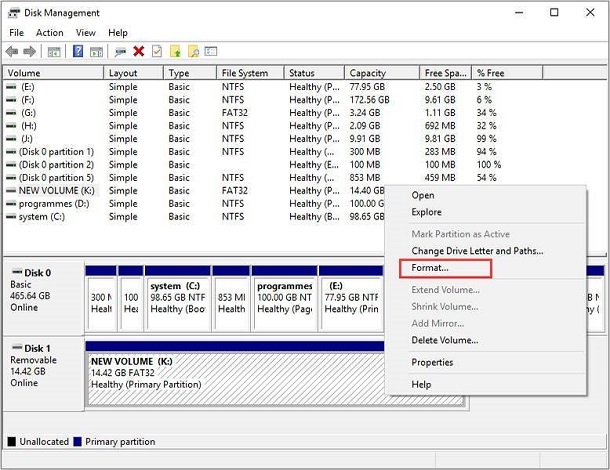
ステップ4: 表示されるボックスに、パーティション ラベル、ファイル システムなど、必要な情報をすべて入力します。同様に、「クイック フォーマットを実行する」という小さなチェックボックスのチェックを外して、「OK」を押します。
ステップ5: 再度、[OK] を押してアクティビティを確定します。これが、Windows 10 で SD カードをすぐにクリアする方法です。
解決策 3: コマンド プロンプトで SD カードを消去する
まず、カードを PC に接続し、読み取り可能であることを確認します。次に、ラップトップの SD カードをクリアする方法については、以下の手順に従ってください。
ステップ1: Windows 11/10 で cmd を検索し、コマンド プロンプトを右クリックして、管理者としてプログラムを実行を選択します。
ステップ2: 開いたウィンドウで「diskpart」と入力し、キーボードの「Enter」を押します。
ステップ3: 「list disc」と入力して「Enter」を押すと、アクセス可能な各ドライブが表示されます。
ステップ4: ディスクとその番号 (たとえば、ディスク 3) を入力して、フォーマットが必要な SD カードを選択します。
ステップ5: 「list volume」と入力して「Enter」を押すと、アクセス可能な各ボリュームが表示されます。
ステップ6: 選択したボリュームとその番号 (たとえば、ボリューム 2) を入力し、「Enter」キーをクリックします。
ステップ7: design fs=ntfs (または design fs=exfat) と入力して、cmd でカードを NTFS または exFAT でフォーマットします。
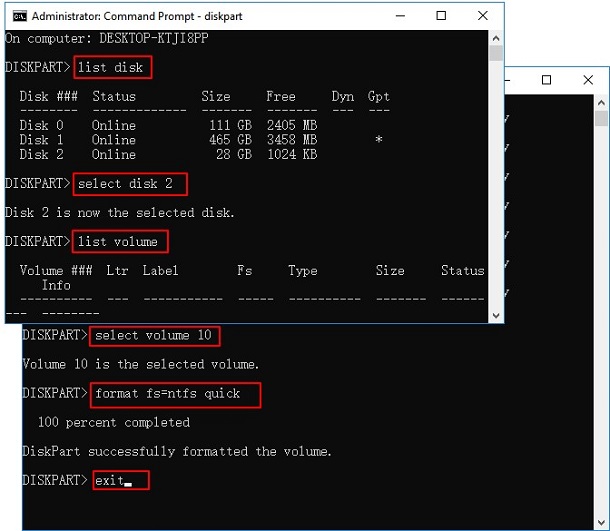
その時点で、DiskPart がボリュームを効果的にフォーマットしたと通知したら、プログラムを閉じることができます。
パート 5: Mac で SD カードを消去する方法?
ステップ1: Mac と SD カードを接続し、Mac でディスク ユーティリティ アプリケーションを開きます。ウィンドウが開くと、デフォルトで [応急処置] タブが表示されます。
ステップ2: 左側のペインで SD カードを選択し、[消去] タブに変更します。
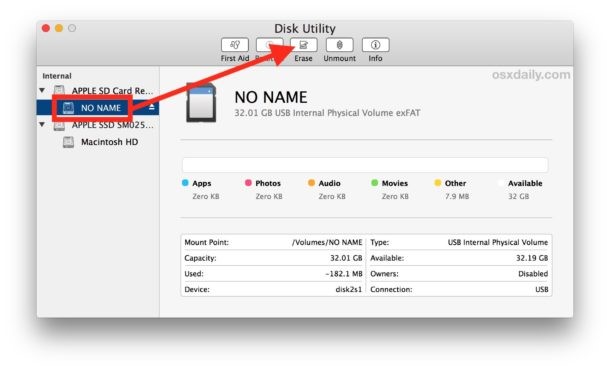
ステップ3: ここで、カードに名前を付け、適切なファイル形式システムを選択する必要があります。ほとんどの場合、Windows と同様に exFAT が最適な構成であり、macOS はそれをサポートしています。次に、その時点で、[消去] ボタンをクリックして、ディスク ユーティリティにジョブを実行させます。これが、Mac で SD カードをクリアする方法の答えです。